Leitfaden · Interactive Brokers
Flex Query bei Interactive Brokers einrichten, Schritt für Schritt

Tortuga Trades · · 5 min
Eine Flex Query ist der Weg, über den Interactive Brokers dich deine Trades, Dividenden und deinen Kontostand abrufen lässt, ohne jede Woche CSVs von Hand zu exportieren oder deinen Benutzernamen und dein Passwort mit irgendwem zu teilen: Sie erzeugt ein Token, das nur lesen kann, und eine Query-ID, und mit diesen beiden Angaben kann jedes Tool —Tortuga eingeschlossen— dein Konto synchronisieren. Dieser Leitfaden deckt die drei Schritte ab: die richtige Abfrage bei IBKR anlegen, das Token aktivieren und sie verbinden.
Was eine Activity Flex Query ist (und warum nicht jeder Bericht reicht)
IBKR bietet mehrere Arten von Flex Query an. Für ein vollständiges Trading-Journal brauchst du die Activity Flex Query, nicht die Trade Confirmation Flex Query: Letztere liefert nur Ausführungen, ohne Kontostand und ohne Geldbewegungen, und reicht deshalb nicht, um G&V, Dividenden oder den Wert deines Portfolios Tag für Tag zu berechnen. Aktiviere beim Anlegen der Abfrage diese Abschnitte:
- Trades (die Trades selbst)
- Cash Transactions (Dividenden, Zinsen, Gebühren)
- Open Positions (dein aktuelles Portfolio)
- Net Asset Value (NAV) in Base (der Kontowert Tag für Tag)
- Cash Report und Mark-to-Market (um den Saldo mit dem Broker abzugleichen)
Schritt 1 — Leg die Abfrage im Client Portal an
- 1
Öffne „Flex Queries“
Geh im Client Portal zu Performance & Reports → Flex Queries (oder Menu → Reporting → Flex Queries, wenn du das Seitenmenü nutzt). - 2
Erstelle eine neue Activity Flex Query
Klick auf das Symbol + neben „Activity Flex Query“ und gib ihr einen Namen — zum Beispiel „Tortuga“. - 3
Markiere die Abschnitte von oben
Wähle unter Sections Trades, Cash Transactions, Open Positions, NAV in Base, Cash Report und Mark-to-Market aus. Markiere beim Öffnen jedes Abschnitts alle verfügbaren Felder — je mehr Felder du aufnimmst, desto geringer das Risiko, dass später etwas fehlt. - 4
Wähle einen langen Zeitraum und das Format XML
Nimm in den Liefereinstellungen einen langen Zeitraum (Year to Date oder einen eigenen Zeitraum ab dem Beginn deines Tradings), wenn du die Historie übernehmen willst, und das Format XML. Klick auf Continue und dann auf Create.
Schritt 2 — Aktiviere das Token des Flex Web Service
- 1
Such die Einstellungen des Flex Web Service
Auf derselben Seite „Flex Queries“ gibt es einen Bereich Flex Web Service Configuration. Aktiviere das Status-Kästchen und klick auf Save. - 2
Kopiere das Token
IBKR erzeugt ein Current Token: Das ist das Passwort mit einem einzigen Zweck, das an Tortuga geht, nie dein Benutzername oder dein Passwort bei IBKR. Du kannst wählen, wie lange es gilt, zwischen 6 Stunden und 1 Jahr — nimm die lange Laufzeit, damit du es nicht jede Woche neu erzeugen musst. - 3
Notier dir auch die Query ID
Sie steht in der Liste der Flex Queries neben dem Namen der Abfrage, die du angelegt hast. Du brauchst beide Werte: die Query-ID und das Token.
Wenn du mehrere verknüpfte Konten unter einem Master-Konto verwaltest, ist das Token nur vom Master aus sichtbar — die Abfrage kann aber Daten der Konten liefern, die du beim Anlegen einbeziehst.
Schritt 3 — Verbinde sie mit Tortuga
- 1
Öffne „Trades importieren“
Geh in deinem Tortuga-Konto zu „Trades importieren“ und wähle Interactive Brokers → Flex Query. - 2
Füge die Query-ID und das Flex-Token ein
Dieselben beiden Werte aus dem vorigen Schritt. - 3
Synchronisiere
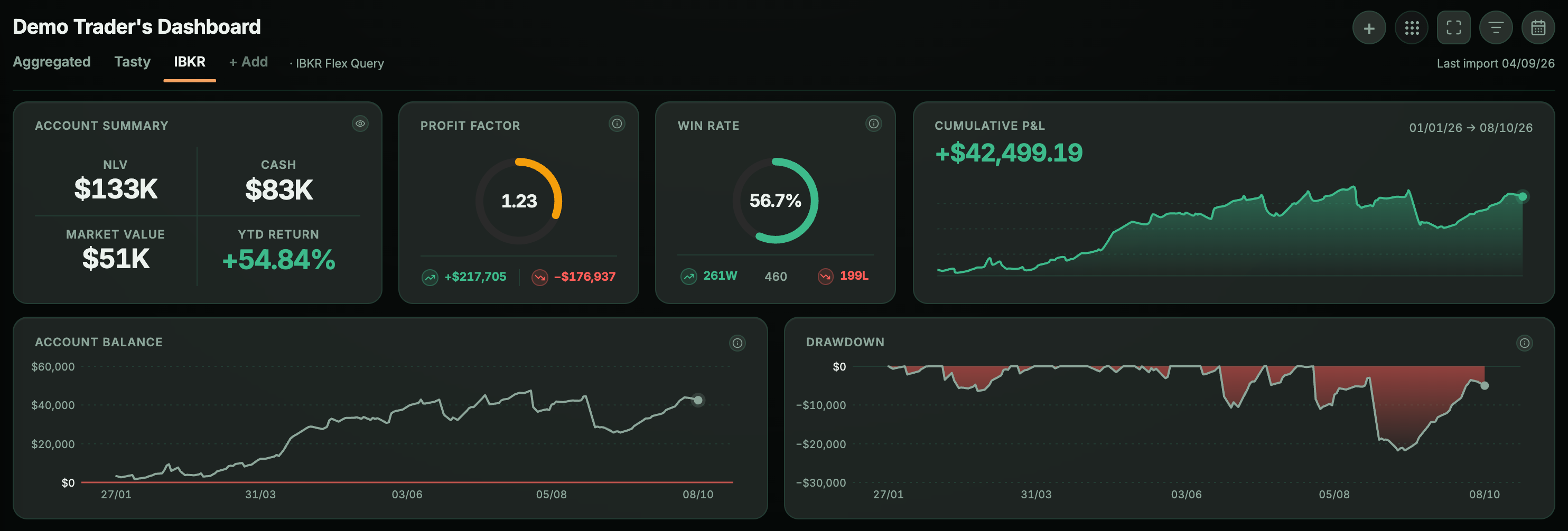
Tortuga holt automatisch deine Trades, Dividenden und den NAV und speist damit das Trading-Journal, den G&V-Kalender und das Dividenden-Tracking — du kannst die Synchronisierung wiederholen, wann immer du willst, ohne die Abfrage neu anzulegen.
Wenn die Synchronisierung fehlschlägt
- Ungültiges oder abgelaufenes Token: Geh zurück zu „Flex Queries“ im Client Portal und erzeuge ein neues.
- Falsch konfigurierte Abfrage: Prüf, ob die Abschnitte aus Schritt 1 noch markiert sind — manchmal hebt eine spätere Bearbeitung versehentlich eine Markierung auf.
- Zu viele Synchronisierungen hintereinander: IBKR begrenzt, wie oft du den Flex Web Service abfragen kannst; warte ein paar Minuten und versuch es erneut.
Weiterlesen
- Wheel-Strategie tracken: Prämien, Zuteilungen und EinstandskursDas Wheel ist in fünf Minuten erklärt und gerät in drei Monaten außer Kontrolle. Was du bei jeder Runde notierst, um zu wissen, ob du wirklich Geld verdienst.
- Interactive-Brokers-Dividenden tracken: erhalten und prognostiziertDein Kontoauszug sagt dir, was du bekommen hast. Er sagt dir nicht, was du bekommen wirst, und auch nicht, wie viel schon ohne Verkauf hereinkommt, wenn du Zinsen und Prämien dazunimmst.