Guía · Interactive Brokers
Cómo crear una Flex Query de Interactive Brokers, paso a paso

Tortuga Trades · · 5 min
Una Flex Query es la forma en que Interactive Brokers deja sacar tus operaciones, dividendos y saldo de la cuenta sin exportar CSVs a mano cada semana ni compartir tu usuario y contraseña con nadie: genera un token de solo lectura y un identificador de consulta, y con esos dos datos cualquier herramienta —Tortuga incluida— puede sincronizar tu cuenta. Esta guía cubre los tres pasos: crear la consulta correcta en IBKR, activar el token, y conectarla.
Qué es una Activity Flex Query (y por qué no vale cualquier reporte)
IBKR ofrece varios tipos de Flex Query. Para un diario de trading completo necesitas la Activity Flex Query, no la Trade Confirmation Flex Query: esta última solo trae ejecuciones, sin saldo de cuenta ni movimientos de caja, así que no alcanza para calcular P&L, dividendos o el valor de tu cartera día a día. Al crear la consulta, activa estas secciones:
- Trades (las operaciones en sí)
- Cash Transactions (dividendos, intereses, comisiones)
- Open Positions (tu cartera actual)
- Net Asset Value (NAV) in Base (el valor de la cuenta día a día)
- Cash Report y Mark-to-Market (para cuadrar el saldo con el bróker)
Paso 1 — Crea la consulta en Client Portal
- 1
Entra en Flex Queries
Dentro de Client Portal, ve a Performance & Reports → Flex Queries (o Menu → Reporting → Flex Queries si usas el menú lateral). - 2
Crea una Activity Flex Query nueva
Pulsa el icono + junto a «Activity Flex Query» y dale un nombre — por ejemplo «Tortuga». - 3
Marca las secciones de arriba
En Sections, selecciona Trades, Cash Transactions, Open Positions, NAV in Base, Cash Report y Mark-to-Market. Al abrir cada una, marca todos los campos disponibles — cuantos más campos incluyas, menos riesgo de que falte algo más adelante. - 4
Elige un periodo amplio y formato XML
En la configuración de entrega, usa un periodo largo (Year to Date o un rango personalizado desde que empezaste a operar) si quieres traer histórico, y formato XML. Pulsa Continue y luego Create.
Paso 2 — Activa el token del Flex Web Service
- 1
Busca la configuración del Flex Web Service
En la misma pantalla de Flex Queries hay una sección Flex Web Service Configuration. Marca la casilla de estado y pulsa Save. - 2
Copia el token
IBKR genera un Current Token: es una contraseña de uso exclusivo que va a Tortuga, nunca tu usuario ni tu contraseña de IBKR. Puedes elegir cuánto tiempo dura, entre 6 horas y 1 año — elige la duración larga para no tener que regenerarlo cada semana. - 3
Anota también el Query ID
Aparece junto al nombre de la consulta que creaste en el listado de Flex Queries. Te hacen falta los dos valores: el ID de consulta y el token.
Si gestionas varias cuentas vinculadas bajo una cuenta master, el token solo se ve desde la master — pero la consulta puede traer datos de las cuentas que incluyas al crearla.
Paso 3 — Conéctala a Tortuga
- 1
Abre Importar operaciones
Dentro de tu cuenta de Tortuga, ve a Importar operaciones y elige Interactive Brokers → Flex Query. - 2
Pega el ID de consulta y el token Flex
Los mismos dos valores del paso anterior. - 3
Sincroniza
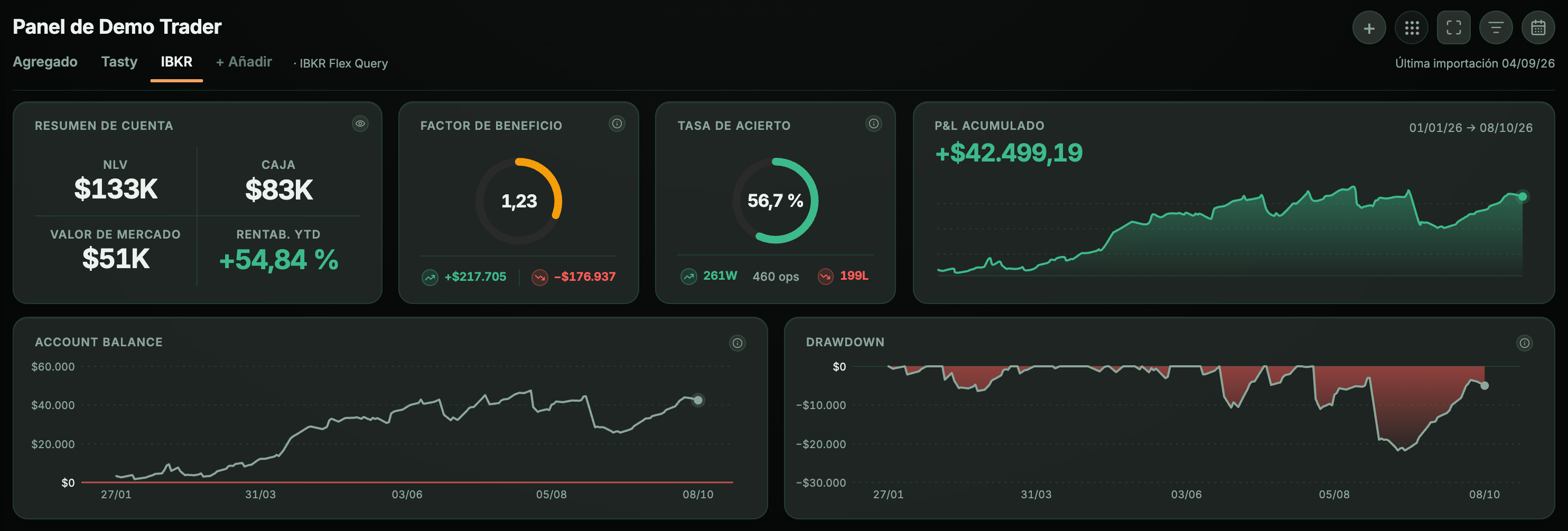
Tortuga trae automáticamente tus operaciones, dividendos y NAV, y con eso alimenta el diario de operaciones, el calendario de P&L y el seguimiento de dividendos — puedes repetir la sincronización cuando quieras, no hace falta volver a crear la consulta.
Si la sincronización falla
- Token inválido o caducado: vuelve a Flex Queries en Client Portal y genera uno nuevo.
- Consulta mal configurada: revisa que las secciones del Paso 1 sigan marcadas — a veces una edición posterior desmarca alguna sin querer.
- Demasiadas sincronizaciones seguidas: IBKR limita la frecuencia de peticiones al Flex Web Service; espera unos minutos y vuelve a intentarlo.
Seguir leyendo
- Cómo llevar el registro de la rueda: primas, asignaciones y precio medioLa rueda se explica en cinco minutos y se descontrola en tres meses. Qué anotar en cada vuelta para saber si de verdad estás ganando.
- Seguimiento de dividendos de Interactive Brokers: cobrado y proyectadoEl extracto del bróker dice cuánto has cobrado. No dice cuánto vas a cobrar, ni cuánto entra ya sin vender nada si sumas intereses y primas.